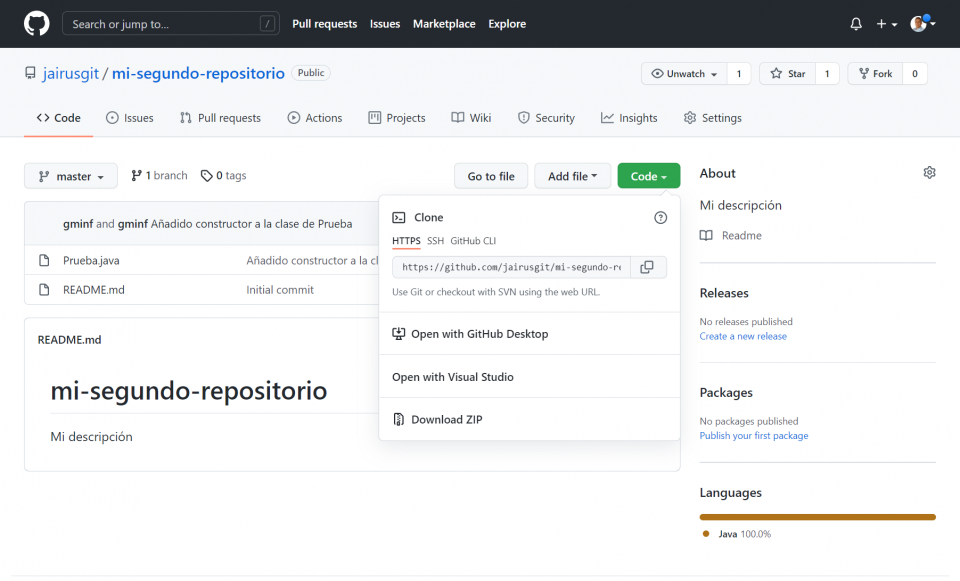
La forma más sencilla de obtener un repositorio existente en GitHub en un IDE y ya de paso iniciar el control de versiones es mediante el clonado de un proyecto nuevo. Para ello, desde la pantalla principal de tu repositorio en GitHub, haz clic en Code > Clone y copia la URL que se muestra:
Fuente: Elaboración propia
No obstante, IntellijIDEA permite clonar un repositorio existente directamente desde la aplicación, configurando previamente la cuenta de GitHub.
Configurar Git y GitHub
Lo primero que debemos hacer es asegurarnos de que la siguiente configuración es correcta en Settings / Preferences:
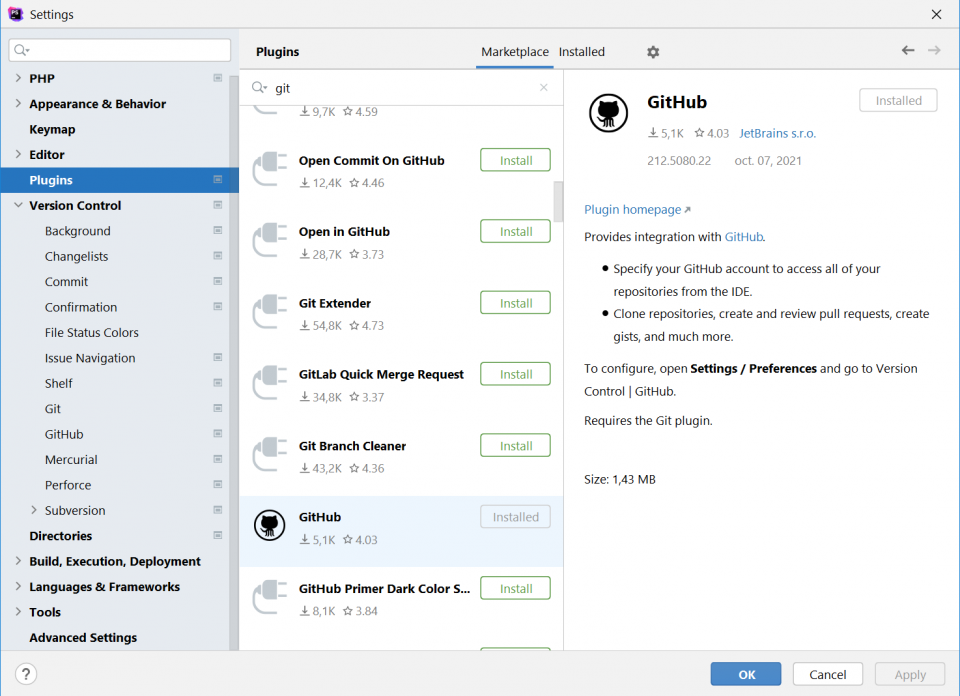
En Plugins, asegúrate de que está instalado y activo GitHub:
Fuente: Elaboración propia
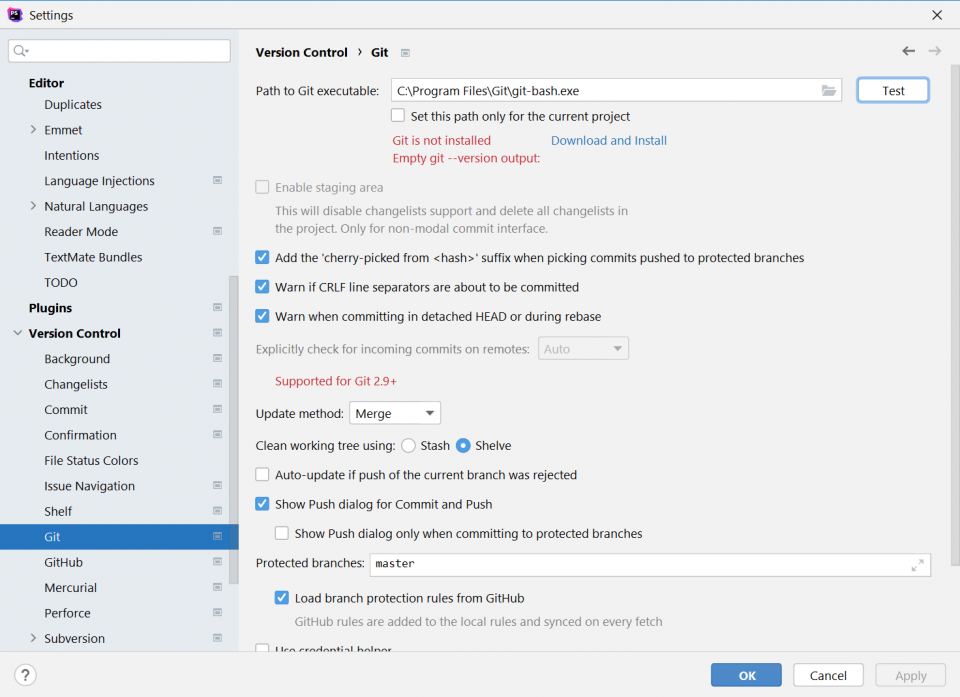
En Version Control > Git haz clic en Test para comprobar que dispones de Git o instálalo si no está disponible:
Fuente: Elaboración propia
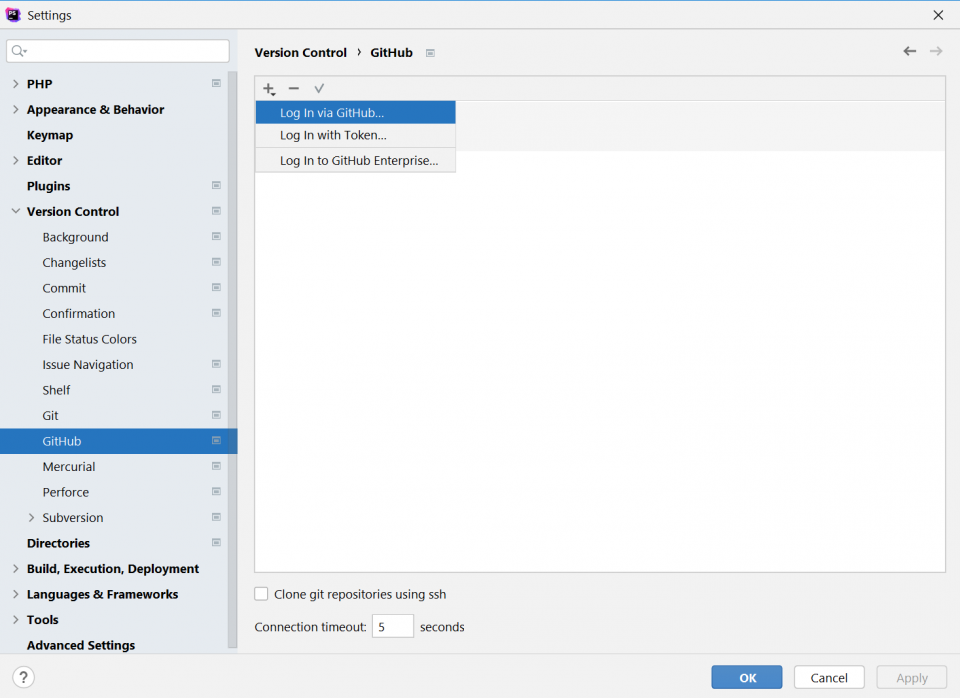
En Version Control > GitHub, añade tu cuenta de GitHub, rellena los datos (o autoriza el enlace) y asegúrate de que son correctos haciendo clic en Test:
Fuente: Elaboración propia
Instrucciones
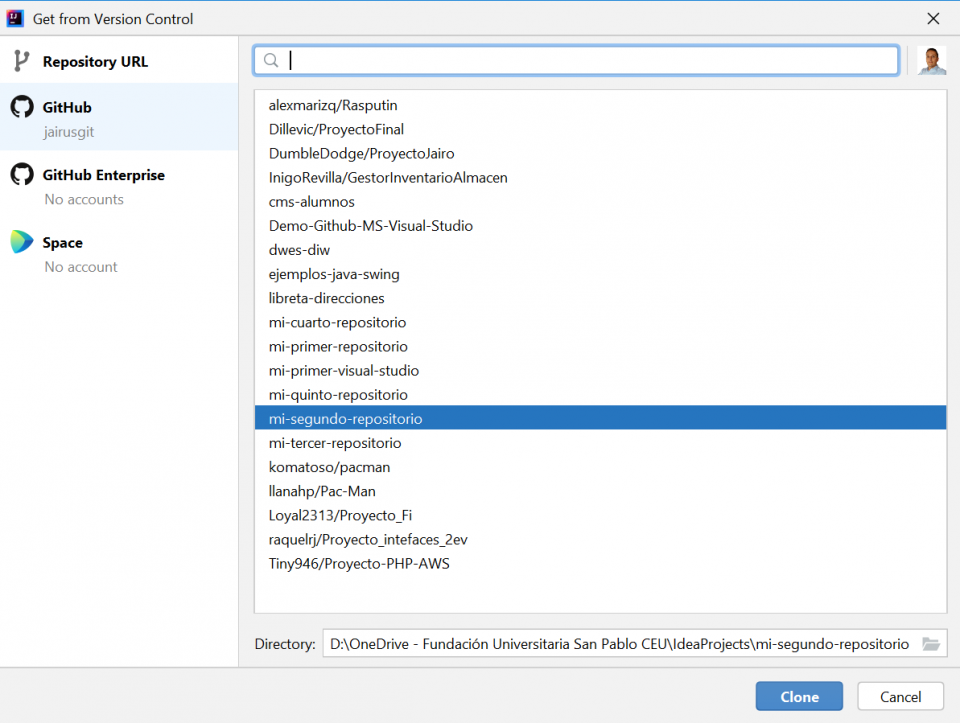
Desde el menú File > New > Project from Version Control o desde el menú Git > Clone, selecciona GitHub y el repositorio que quieres clonar
Pega la URL copiada y modifica el directorio de destino si es necesario.
Haz clic en Clone
Fuente: Elaboración propia
Trabajar con el repositorio
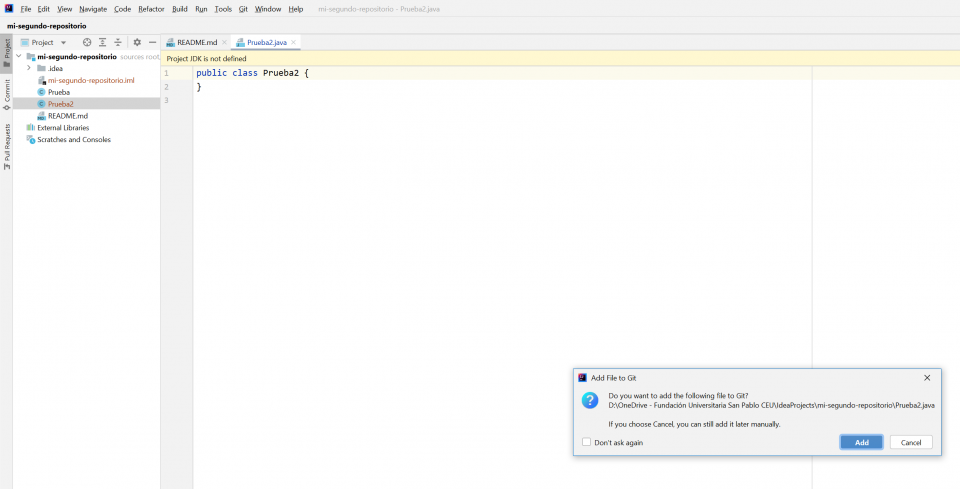
Una vez clonado nuestro repositorio, ya podemos utilizarlo. Crea una clase de prueba llamada Prueba. Te saldrá una ventana para añadirlo automáticamente a GitHub (marca la casilla de no recordar otra vez):
Fuente: Elaboración propia
Comprobarás que su color es verde, eso es debido a que no está añadida aún al repositorio. Para añadirla, haz clic derecho en ella y selecciona Git > Add. Esto la prepara para el próximo Commit (momento en el que se añadirá al repositorio local). Puedes añadir tantos archivos como quieras mediante Add.
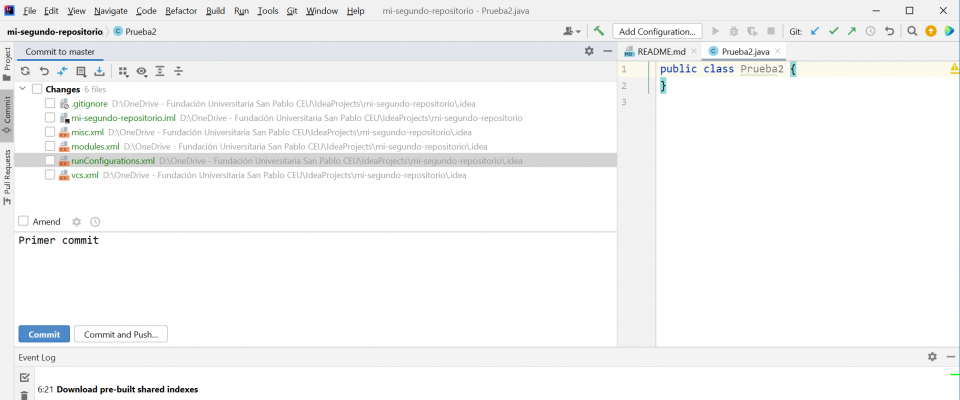
A continuación, haz clic en Git > Commit File y rellena los datos de manera similar a la siguiente imagen:
Fuente: Elaboración propia
Al hacer clic en Commit el archivo se incluirá en el repositorio local y estará sujeto al control de versiones. Además habrá cambiado al color por defecto.
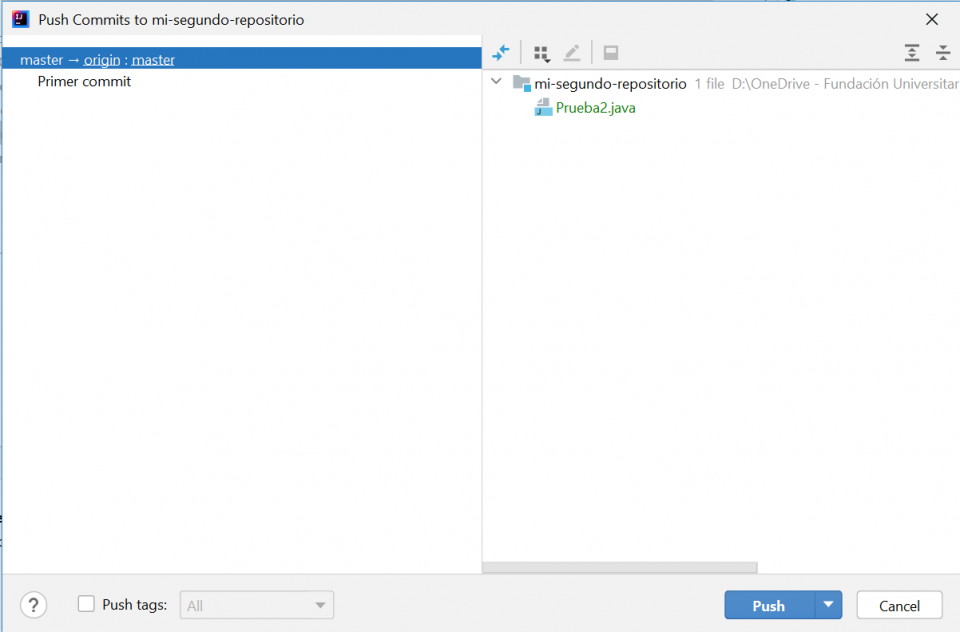
Por último, para sincronizar el commit con GitHub, haz clic en Git > Push..., selecciona la rama si es necesario y haz clic en Push:
Fuente: Elaboración propia
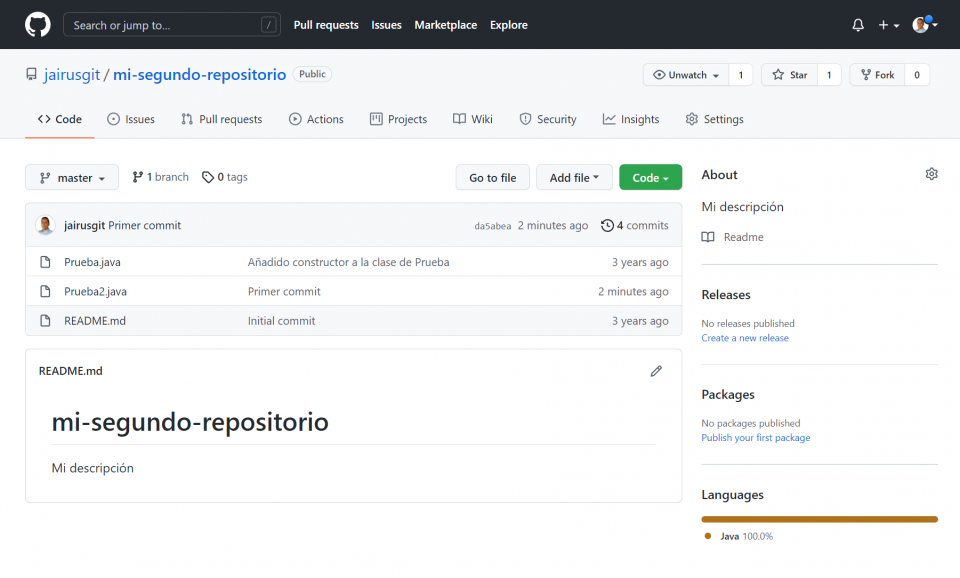
Si ahora recargas tu repositorio en GitHub, deberías ver los cambios reflejados:
Fuente: Elaboración propia
De este modo, podemos trabajar con repositorios de manera sencilla. Si modificas archivos, verás que se ponen de color azul para indicarte que hay que volver a sincronizarlos, y si te aparecen en rojo, son archivos eliminados por otro usuario del repositorio.
También dentro del archivo se utiliza este código de colores para mostrar el código añadido o eliminado.
Si queremos invitar a colaborar a un usuario en nuestro proyecto, en GitHub, podemos hacerlo fácilmente desde ese repositorio en Settings > Manage Access > Add People.
Por último, si un usuario realiza cambios en el repositorio remoto, podemos sincronizar esos cambios con nuestro repositorio local seleccionando el proyecto y haciendo clic derecho y Git > Repository > Pull...